

データ連携の実装中、画面が動かないとパニックになりがちです。しかし、実はコードを書く時間よりも「どこで止まっているか」を探す時間の方が重要だったりします。
今回は、初心者が迷い込みやすい「デバッグの迷宮」から最短で抜け出すための、意外と見落としがちな3つのステップをまとめました。
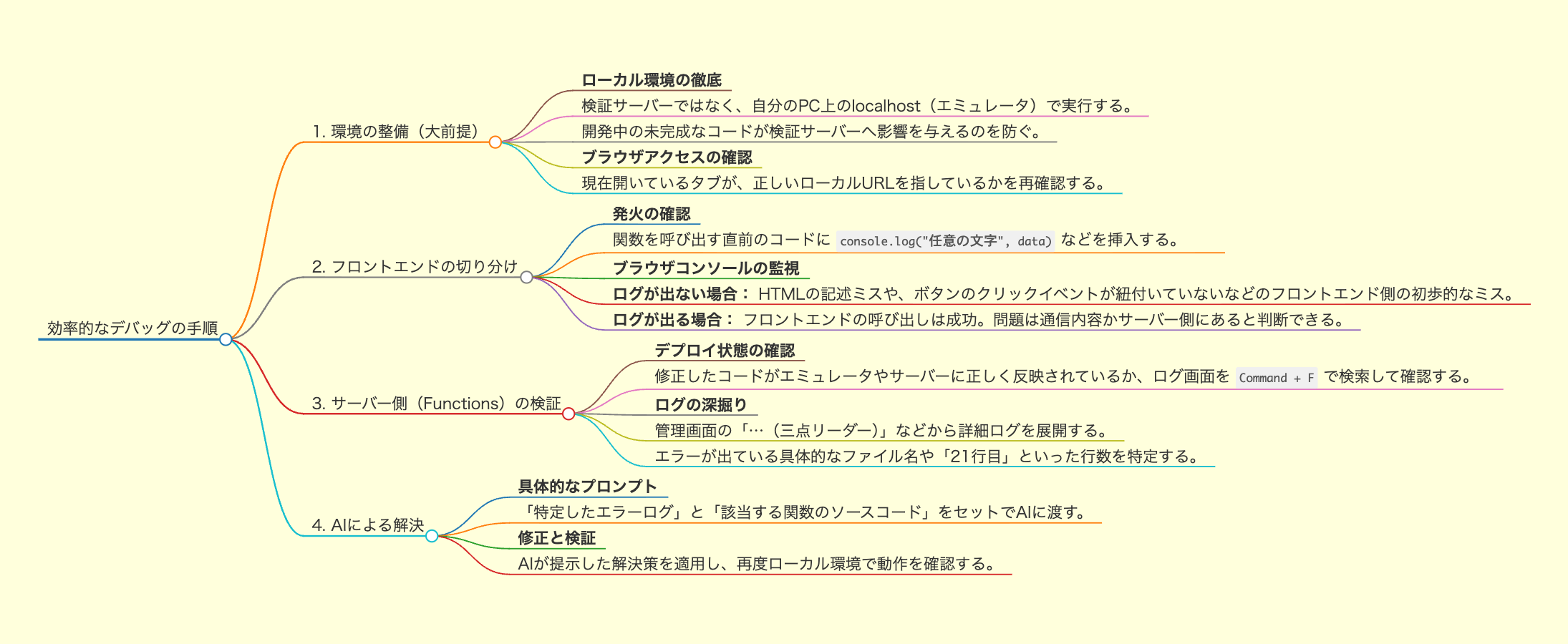
1. 「そこは自分の手元か?」を確認する
エラーを探す前に、まず「今見ている画面が自分の書き換えたコードを反映しているか」を疑う必要があります。
- 検証環境ではなくローカルを見る サーバー上の環境(検証環境)を直接いじってしまうと、他の人の作業に影響が出るだけでなく、反映までに時間がかかり混乱の元になります。
- Firebaseエミュレータなどの活用 自分のPC内で完結するローカルサーバー(localhost)を立ち上げ、そこで動作確認を行うのが大原則です。
【視点】 「最新のコードが動いているはず」という思い込みが最大の敵です。まずは自分の足元(環境)が正しいかを疑うことが、無駄な時間を減らす第一歩になります。
2. サーバーのログは「検索」から始める
バックエンド(Functionsなど)で何が起きているかを知るにはログを見るしかありませんが、膨大な文字列の中からエラーを探すのは至難の業です。
- コマンド検索の徹底
ログ画面を開いたら、まず
Command + Fでファンクション名を検索しましょう。 - 行数まで追いかける ログの詳細を開くと、親切に「どのファイルの何行目か」まで書かれています。
【視点】 ログを漫然と眺めるのではなく、特定のキーワードで絞り込む。この「検索スキル」こそが、デバッグのスピードを決定づけます。
3. 「そもそも呼ばれているか?」を疑う
サーバーのログに何も出てこない場合、それはプログラムのミスではなく、もっと手前の「呼び出し」に失敗している可能性があります。
- コンソールログの埋め込み
実行ボタンを押した直後に
console.log("任意の文字列", 内容)と一行入れるだけで、ブラウザのコンソールを見れば「ボタンが反応しているか」が一瞬でわかります。 - フロントとバックの切り分け ここでログが出なければフロントエンド(HTML/JS)のミス。ログが出るのに動かないならバックエンド(サーバー)のミス。
【視点】 「処理が間違っている」のか、それとも「そもそも始まってすらいない」のか。この2つを明確に分けるだけで、解決の糸口は一気に絞り込めます。
4. 特定できたらAIを「賢い修正役」にする
エラーの場所と原因(ログ)が特定できて初めて、AIの真価が発揮されます。
- 正確な情報を渡す 「動きません」ではなく、「このコードで、このログが出ました」と具体的に質問します。
- 修正と再検証のサイクル AIの提案を適用し、再びローカル環境で試す。このサイクルを回すのが現代の最短ルートです。
デバッグの本質は、複雑な問題を「自分のミス」か「環境のミス」か、あるいは「フロント」か「バック」かという風に、二択の積み重ねで絞り込んでいく作業にあります。
今起きているそのエラー、あなたは「どこで」止まっているか正確に説明できますか?