

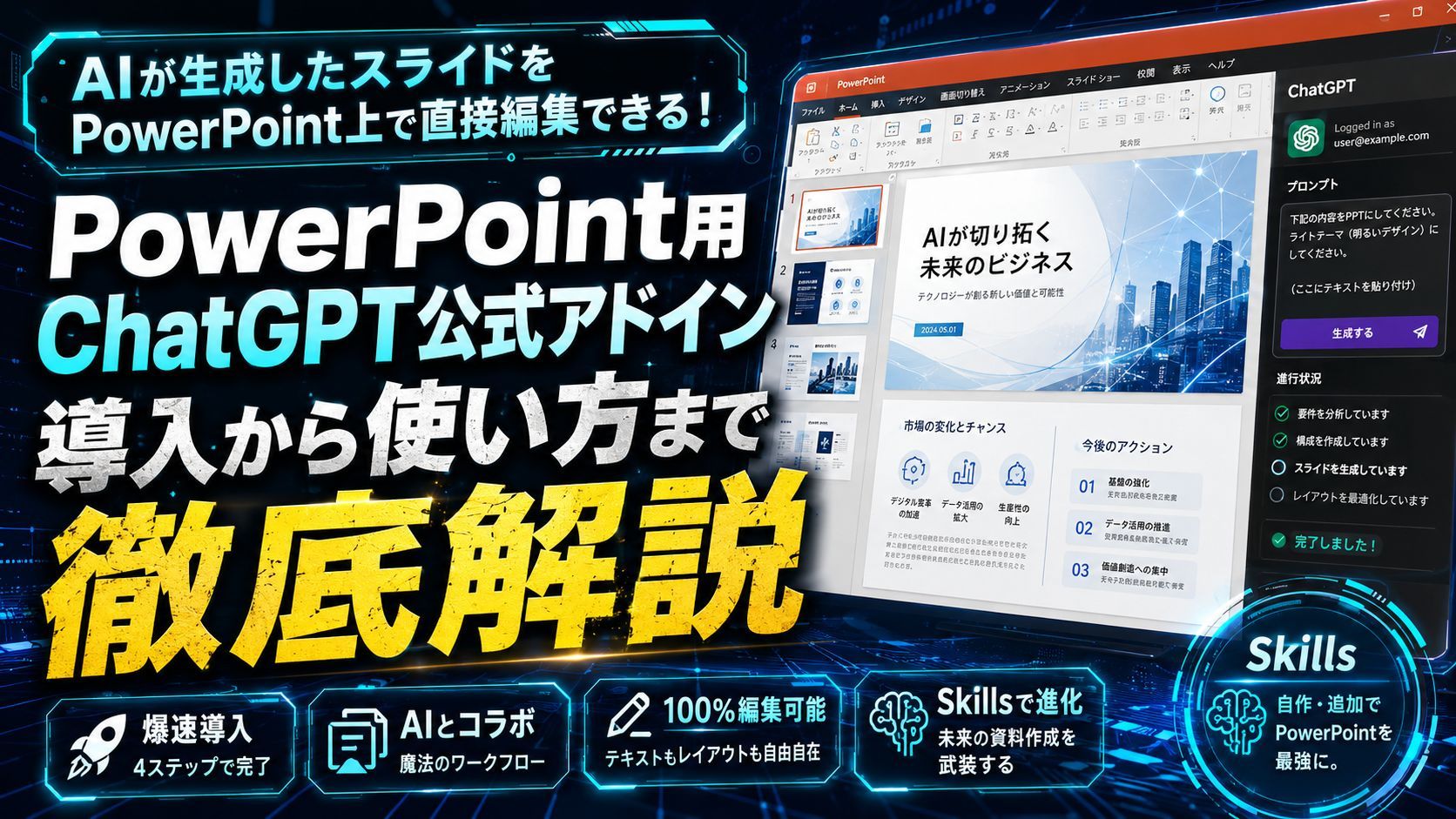
こんにちは!日々の資料作成、お疲れ様です。 AIを使ったドキュメントやスライド生成ツールは世の中に溢れていますが、「いざ使ってみたら、出力されたのがただの画像(一枚絵)で、文字の一部分だけ直したくても手も足も出ない……」という絶望を味わったことはありませんか?NotebookLMなども素晴らしいツールですが、出力形式の壁に阻まれることも少なくありません。
しかし、今回ご紹介するPowerPoint用ChatGPT公式アドイン(プラグイン)は別格です。なんと、AIが生成したスライドのテキストやレイアウトをPowerPoint上で直接編集できる状態で出力してくれるのです!
今回は、この革新的なツールの導入方法から実践的な使い方、そして実際に使って見えてきたリアルなメリット・デメリットまで、エンジニア目線で徹底解説します。
1. 爆速で完了する導入ステップ
「アドインの導入って、社内申請とか設定が面倒くさそう……」と思った方、安心してください。ブラウザから数クリックで完了します。
ステップ1:Microsoft Marketplaceへアクセス
https://marketplace.microsoft.com/ja-jp/product/WA200010215?tab=Overview
まずはブラウザでMicrosoftの公式マーケットプレイス(Microsoft Marketplace)を開き、PowerPoint用のChatGPTアドインのページにアクセスします。
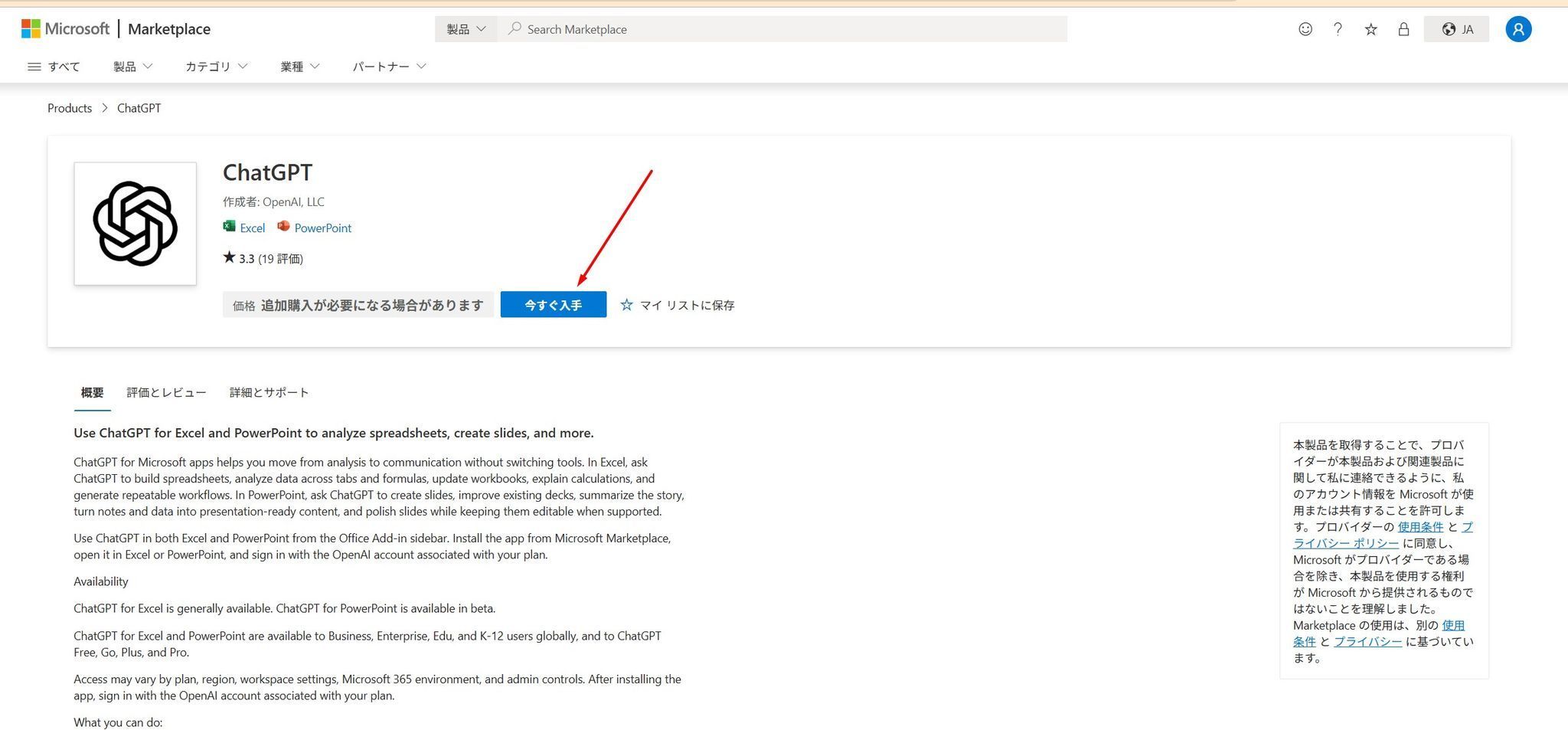
ステップ2:アドインの入手
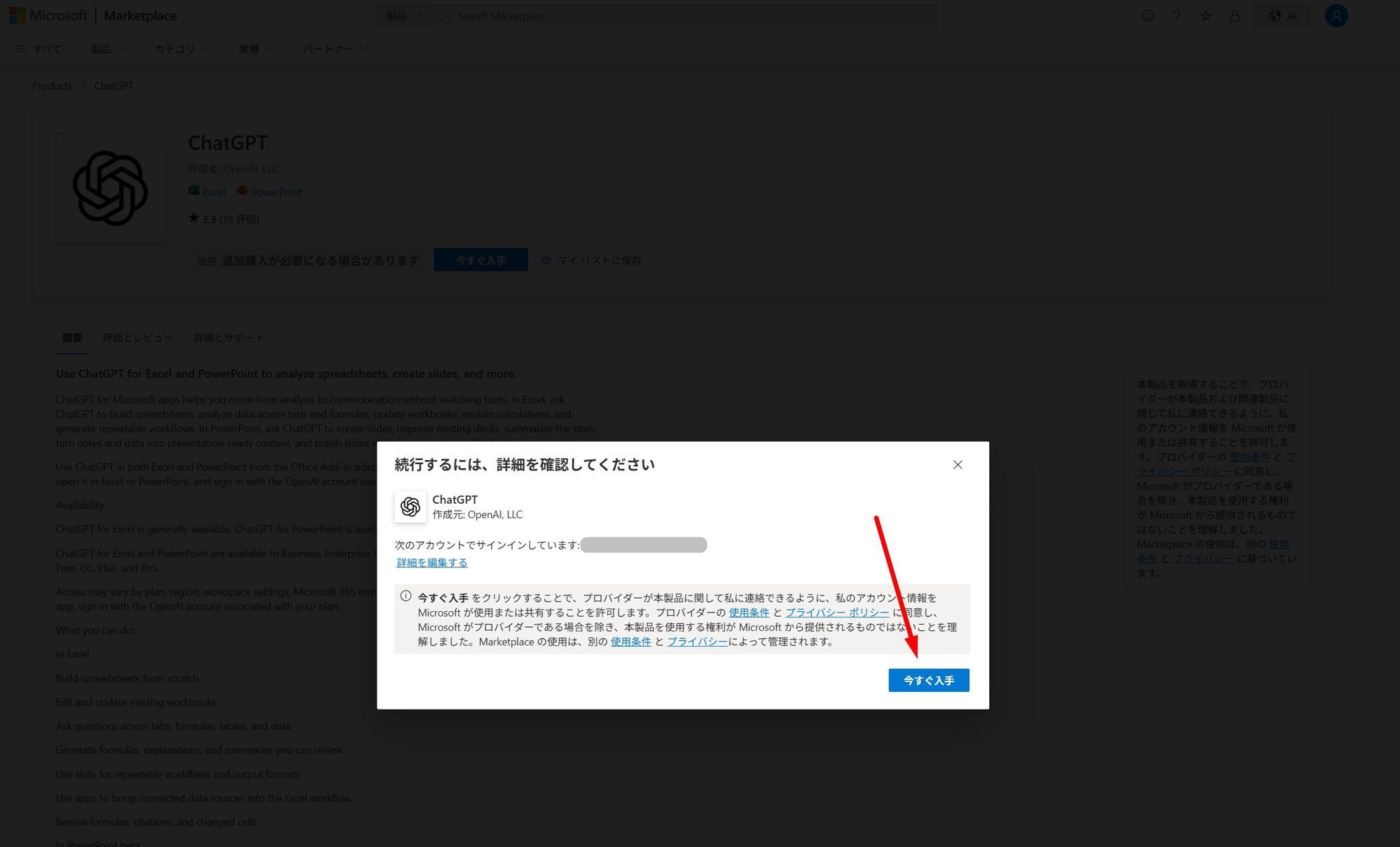
画面に表示される「今すぐ入手」のボタンをクリックします。確認のポップアップが表示されるので、そのまま進行してください。
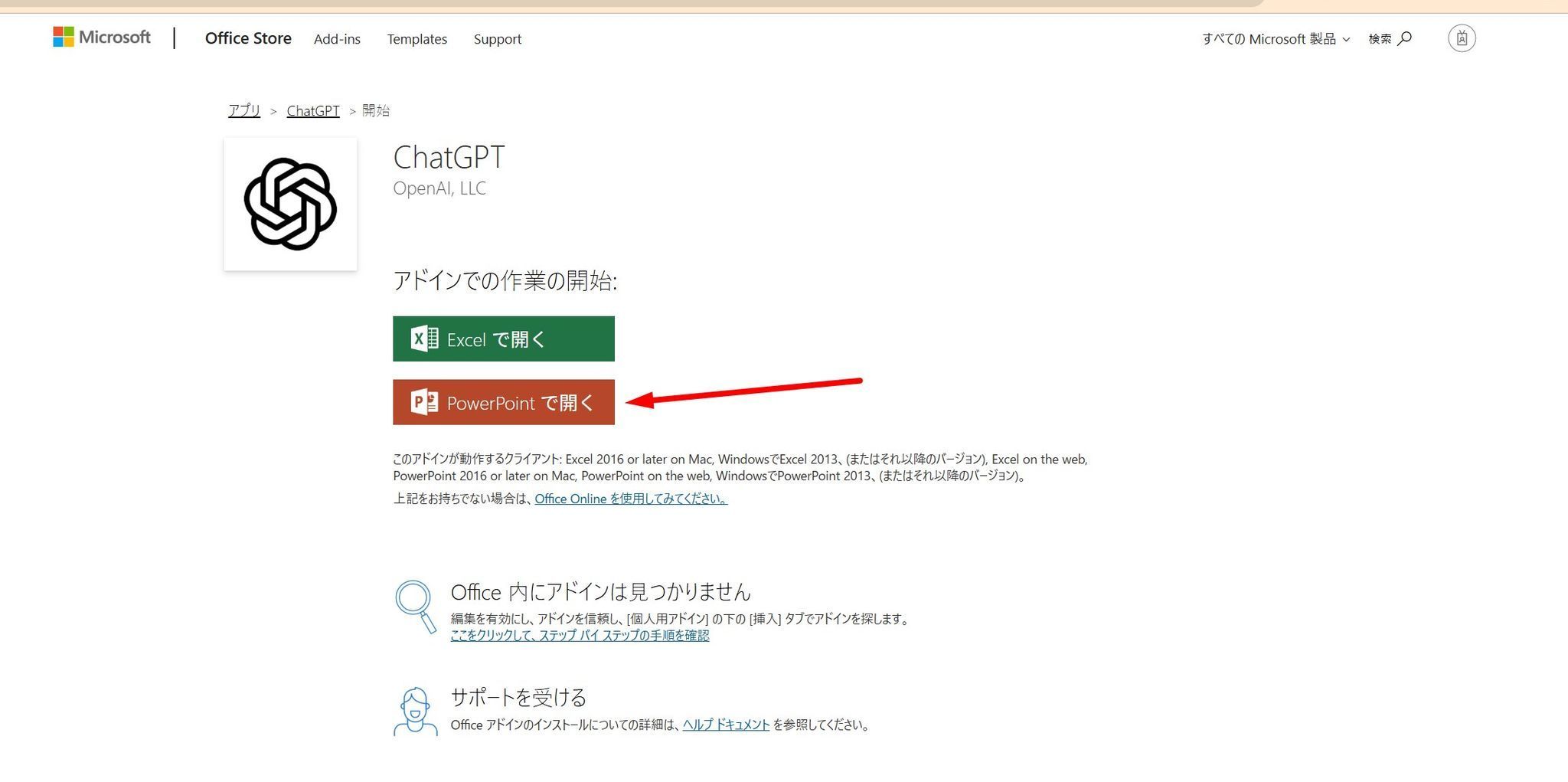
ステップ3:PowerPointで開く
次に、このアドインをExcelで開くか、PowerPointで開くかを尋ねられます。ここでは迷わず「PowerPointで開く」を選択しましょう。PCにPowerPointがインストールされていれば、自動的にアプリが立ち上がります。
ステップ4:ログインして準備完了
PowerPointが起動すると、画面の右側にChatGPTの専用サイドバー(インターフェース)が出現します。お手持ちのChatGPTアカウントでログインすれば、もう準備は完了です!
2. 実践!AIとコラボしてスライドを作る方法
準備ができたら、実際にスライドを作ってみましょう。今回は、すでにGeminiやChatGPTなどの生成AIと会話して「ベースとなるテキスト(構成案)」が出来上がっている状態を想定した、最も効率的なワークフローをご紹介します。
💡 魔法のワークフロー
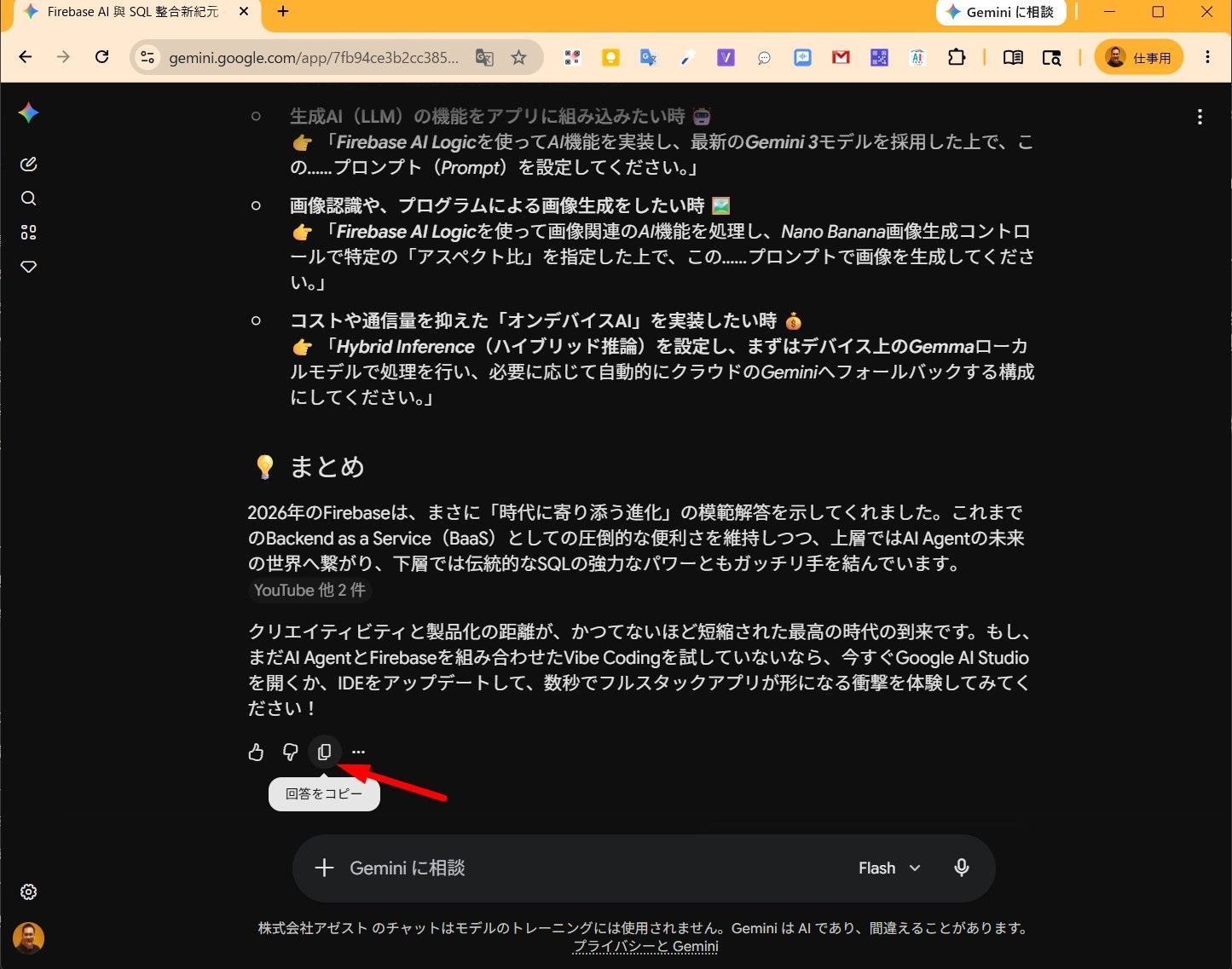
- テキストをコピー: チャットツール側にある「回答をコピー」ボタンを押し、スライドの元にしたいテキストをクリップボードに保存します。
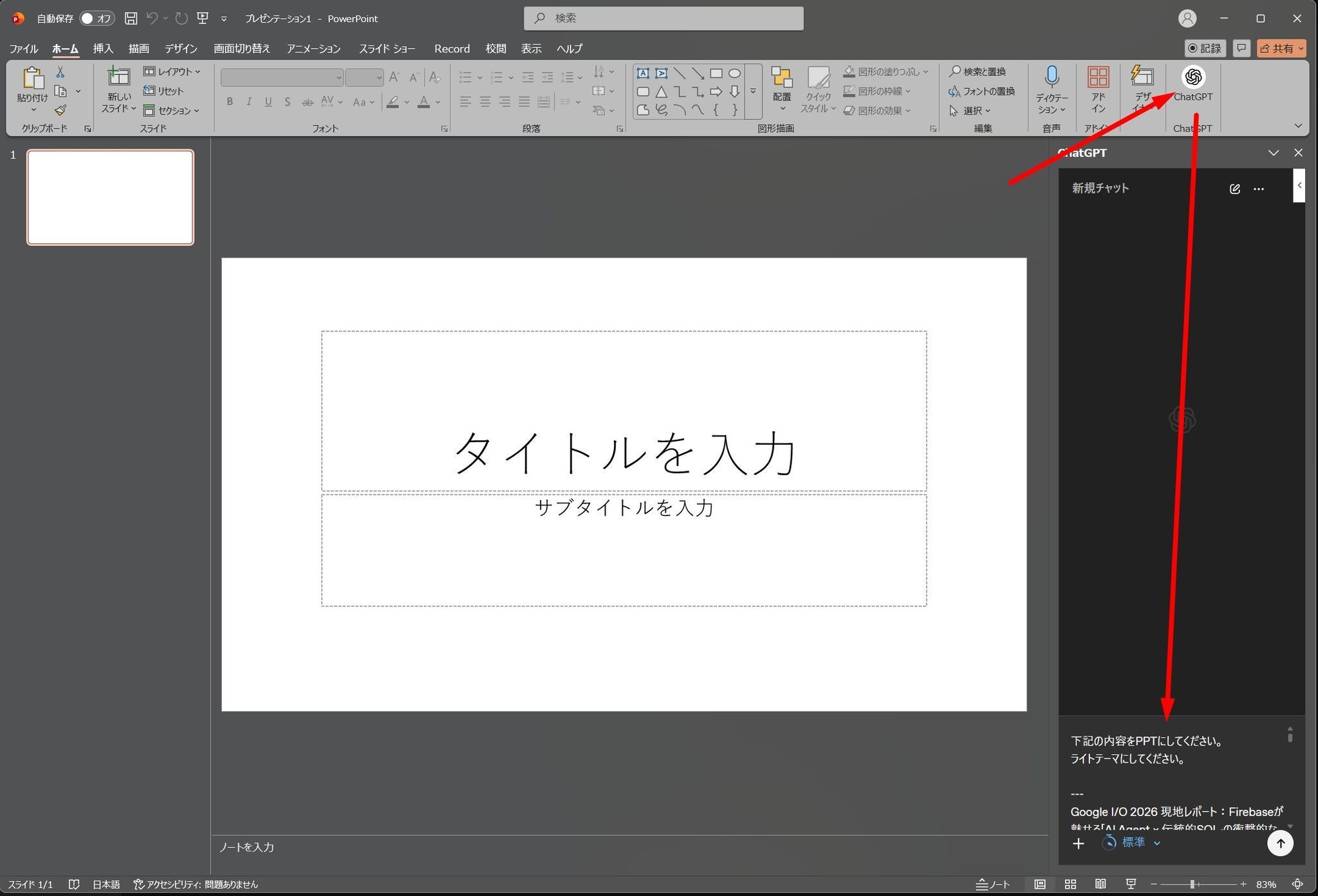
- アドインを起動: PowerPointの「ホーム」タブの右端にある、新しく追加された「ChatGPT」アイコンをクリックします。
- プロンプトを入力: 右側のサイドバーに、以下のような指示(プロンプト)を入力します。
プロンプトの記述例(日本語の場合): 下記の内容をPPTにしてください。 ライトテーマ(明るいデザイン)にしてください。 ※ここに、先ほどコピーしたテキストを貼り付けます。
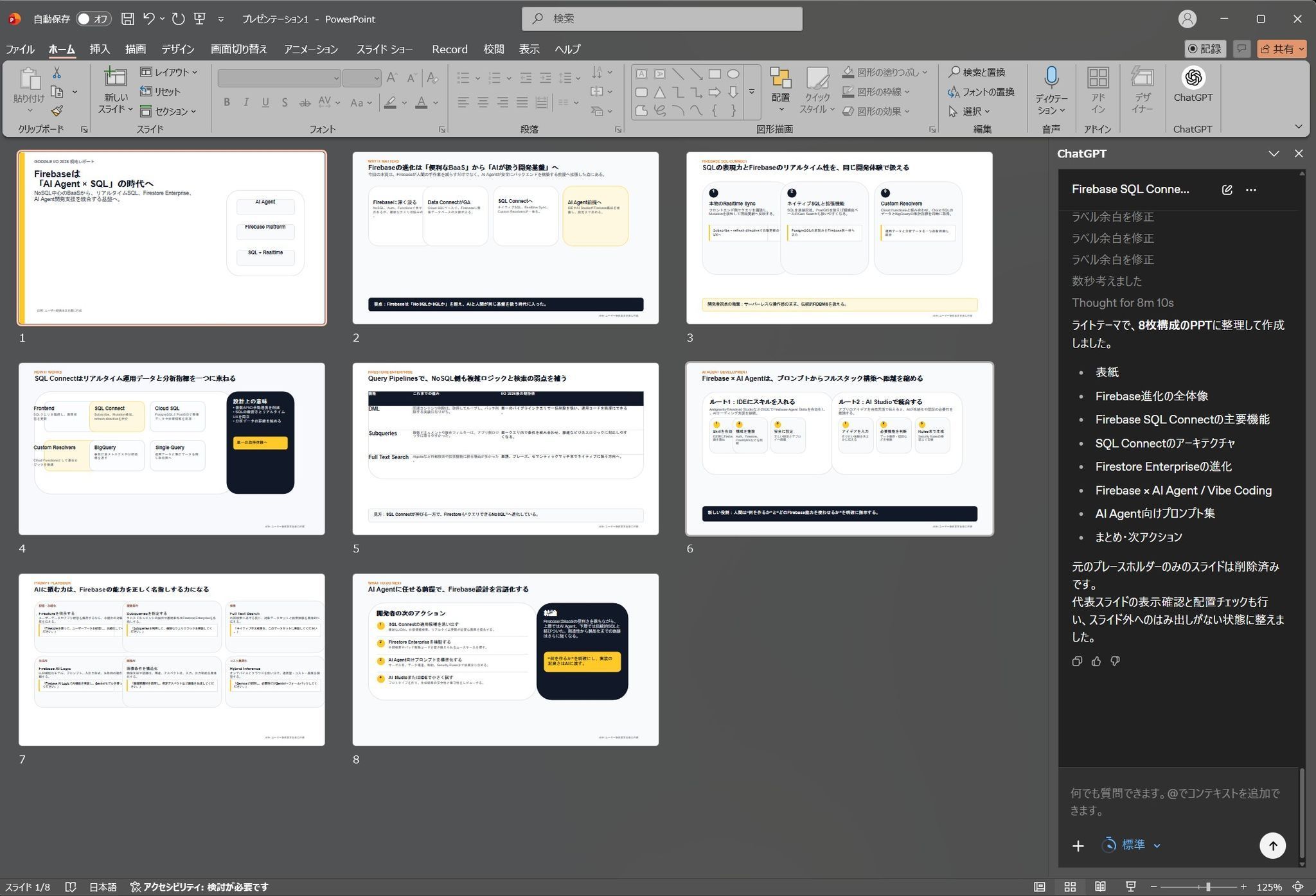
あとはEnterキーを押すだけです。このシステムは単なる一発変換マシーンではなく、自律的なエージェント(Agent)として動作します。バックグラウンドで「ステップ・バイ・ステップ」で思考し、スライドの構成やレイアウトを段階的に処理しながら、最終的に僕たちが編集可能なPowerPoint形式へと落とし込んでくれるのです。
もちろん、生成された後から「やっぱり全体のレイアウトを調整して」「ここの構成をこう変えて」と追加の指示を出して、再調整してもらうことも可能です。
3. 冷静なエンジニア視点:メリットと現在の「伸び代」
実際にこのツールを触り倒してみて分かった、プロとしてのリアルな評価がこちらです。
⭕ ココが熱い!(メリット)
- 100%編集可能: 繰り返しになりますが、画像ではなく「PowerPointのオブジェクト」として生成されるため、フォントの変更、文言の微調整、色の変更が自由自在です。
- 圧倒的な時短: AIとブレストした結果をそのままスライドに直行させられるため、コピペを繰り返す不毛な時間がゼロになります。
❌ 今後の進化に期待したいポイント(デメリット)
検証の中で一つ「おや?」と思ったのは、「縦型(ポートレート)レイアウト」への対応力です。
通常の横型スライドのレイアウトは非常に美しく仕上がるのですが、パンフレットや縦型資料を作ろうとして「縦型レイアウト」を指定すると、エージェントの考慮がまだ追いついていないのか、少しデザインが崩れたり、不自然な配置になったりすることがあります。
💡 回避のコツ: もし縦型や特殊なスタイルに挑戦する場合は、プロンプト(指示詞)をできるだけ具体的に記述しましょう。「どんな雰囲気にしたいか」「どのようなデザインスタイル(ミニマル、フューチャー風など)」を細かく指定することで、一発で理想の形に仕上がる確率(一発通過率)を上げることができます。まあ、失敗してもAI相手なので、2回、3回と気が済むまでチューニングさせれば良いだけです!
4. 【本命】このツールの真の恐ろしさは「Skills」にある
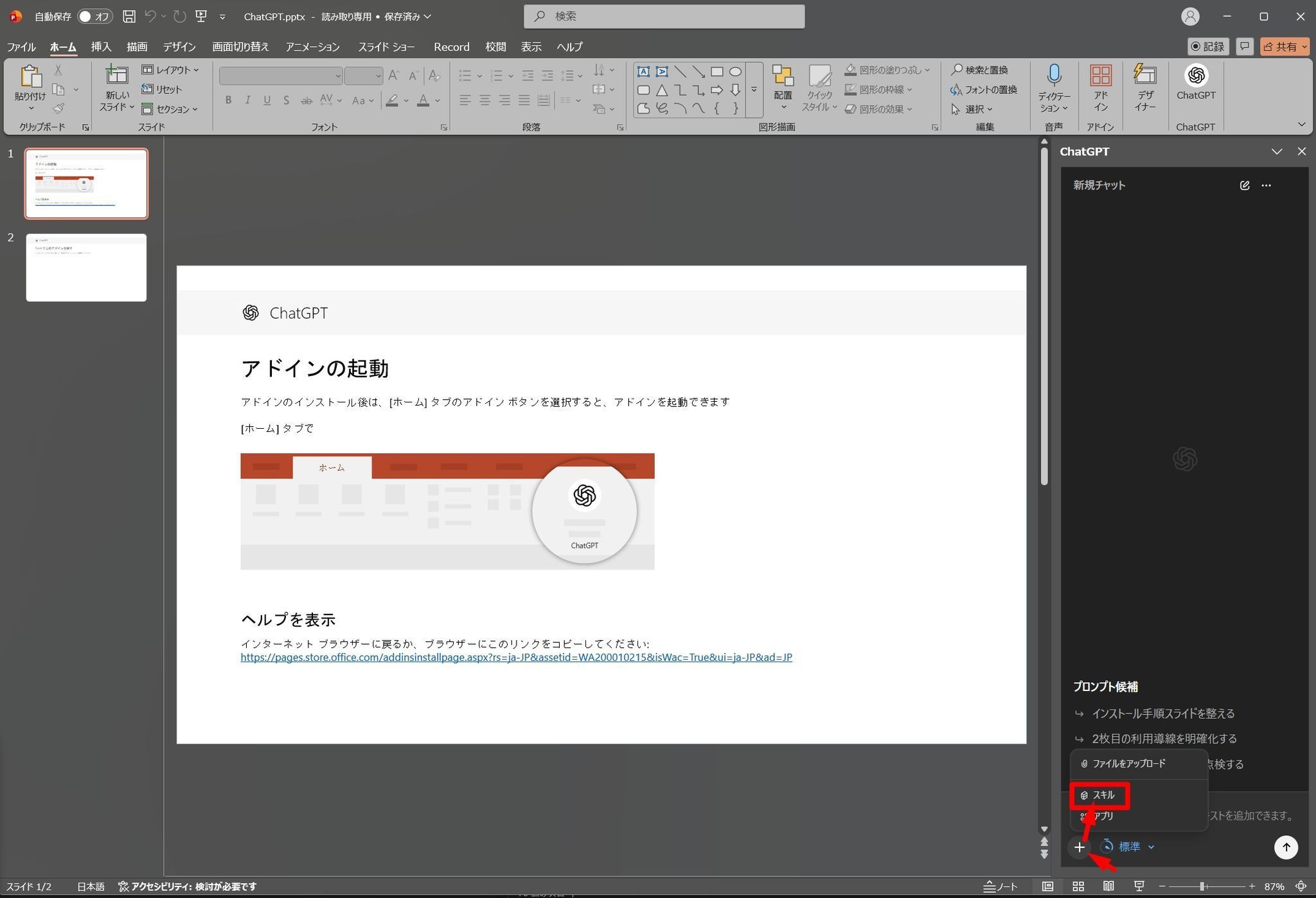
最後に、僕が最も興奮している機能についてお話しします。このアドイン、実は「Skills(スキル)」を自作・追加できる機能が備わっているのです。
もし今後、このアドインに様々な拡張スキルを装備させられるようになれば、資料作成の概念が変わります。 例えば……
- 画像生成スキル: スライドの内容に完璧にマッチした挿絵をその場でAIが生成し、自動挿入する。
- ページ構成スクリプト: 特定の社内フォーマットや、業界標準のストーリー構成(PASONAの法則など)に沿って、ページを自動分割してスクリプトまで生成する。
このように、自分の用途に合わせた「スキル」をインストール/作成し、PowerPointを武装していくことができるのです。ここまで来ると、作成されるスライドのクオリティはプロのデザイナー顔負けのレベルに達するでしょう。
まとめ:今すぐ触って、未来の生産性を体感しよう
今回このアドインを使ってみて、正直「AIによる資料作成はここまで来たか」と大きな衝撃を受けました。めちゃくちゃ便利で、とにかく作業が速くなります。
現時点でも十分に実用レベルですが、このツールは現在進行形で進化している真っ最中。残された課題は、「僕たち人間が、このツールをどれだけ使いこなせるか(ハックできるか)」という点だけです。
ぜひ皆さんも今すぐアドインをインストールして、自分に合うプロンプトや最高の「Skills」を探求してみてください。資料作成の時間を半分にして、もっとクリエイティブな時間を増やしていきましょう!
技術の進歩は本当に刺激的ですね。皆さんはAIにどんな「Skills」を実装してみたいですか?