

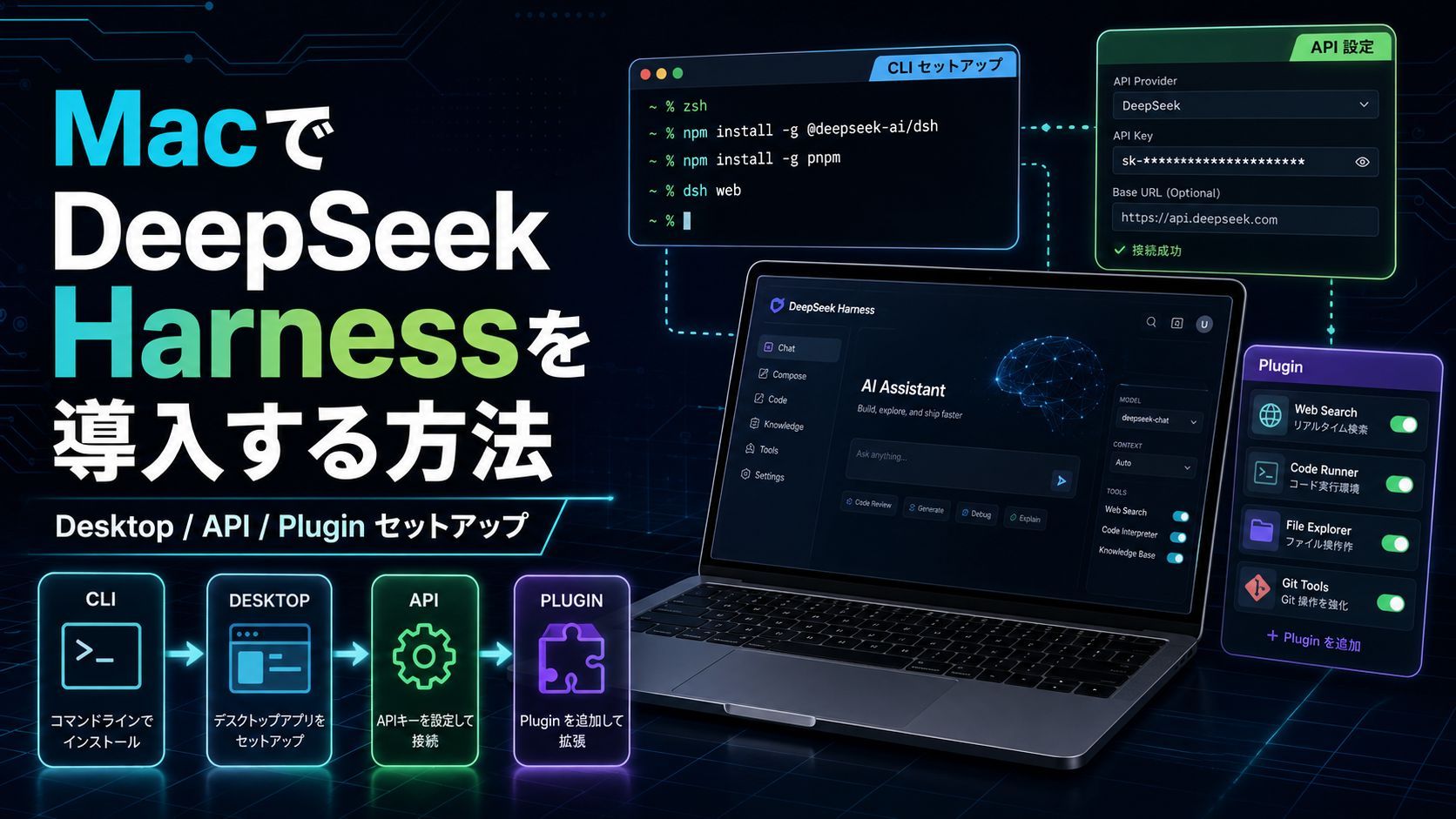
MacでDeepSeek Harnessをインストールする方法:CLI・デスクトップ版・Pluginまで完全解説
最近かなり話題になっている DeepSeek Harness。
今回は、私が実際に Mac 上でDeepSeek Harnessをインストールし、デスクトップアプリとして利用できる状態にしたうえで、さらにPluginまで導入した手順を紹介します。
最初に一点だけ説明しておくと、
今回紹介する方法は、公式ドキュメントに書かれている標準的な手順とは少し異なります。
もちろん公式の方法でも問題なく利用できます。
ただ、個人的には毎回Terminalを開いてServerを起動し、その後ブラウザで操作するよりも、普段使うAIツールとしてデスクトップアプリ化したほうが使いやすいと感じました。
そこで今回は、私が実際に試した方法をそのまま紹介します。
一つの参考になれば幸いです。
1. 事前準備:Node.jsをインストールする
** Node.js Ver 24 が必要 **
まず、Macに Node.js がインストールされていることが前提です。
では、
MacにNode.jsをインストールするにはどうすればいいのか?
という部分ですが、今回はここでは詳しく説明しません。
現在はNode.jsのインストール方法も非常に簡単です。
Googleで検索してもいいですし、ChatGPTやClaude、GeminiなどのAIツールに聞けば、すぐにインストール方法を確認できます。
Node.jsのインストールが完了したら、DeepSeek Harnessのセットアップを始めます。
参考コード
nvm install 24
nvm use v24.....
2. DeepSeek Harness CLIをインストールする
Macの Terminal を開きます。
最初に、以下のコマンドを実行します。
npm install -g @deepseek-ai/dsh
この手順はかなり重要です。
このコマンドを実行すると、DeepSeek HarnessのNode.jsベースのCLIツールがグローバルインストールされます。
つまり、このあと頻繁に使用する、
dsh
というコマンドが利用できるようになります。
なぜ最初にCLIをインストールすることを強調しているのか。
その理由は、後半で説明する Pluginのインストール にあります。
3. pnpmをインストールする
続いて、以下のコマンドを実行します。
npm install -g pnpm
ここでは pnpm をインストールします。
DeepSeek Harnessの開発環境ではpnpmが利用されています。
私は現在日本から環境構築を行っていますが、実際に試したところ、npmだけではうまく動かない部分がありました。
そのため、あらかじめpnpmもインストールしておきます。
簡単に言えば、
DeepSeek Harnessが必要とするpnpm環境をMac側にも用意しておく
というイメージです。
この状態にしておくと、この後のインストール作業がかなりスムーズになります。
4. この時点ですでにDeepSeek Harnessは起動できる
ここまで完了すると、実はすでにDeepSeek Harnessを起動できます。
以下のコマンドを実行します。
dsh web
すると、DeepSeek HarnessのWeb版が起動します。
仕組みとしては、以下のような流れです。
Terminal
    ↓
dsh web
    ↓
ローカルServer起動
    ↓
ブラウザからDeepSeek Harnessを利用
機能だけを考えれば、これでも十分利用できます。
ただ個人的には、一つ気になるところがありました。
Macで普段使うAIツールなのに、毎回Terminalを開いてServerを起動し、その後ブラウザで操作するのは少し面倒です。
せっかくなら、普通のMacアプリのように使いたい。
そこで、次はDeepSeek Harnessをデスクトップアプリとして利用できるようにします。
5. DeepSeek Harness Desktopをインストールする
ブラウザで以下のGitHubページを開きます。
https://github.com/anywhere-labs/deepseek-harness-desktop
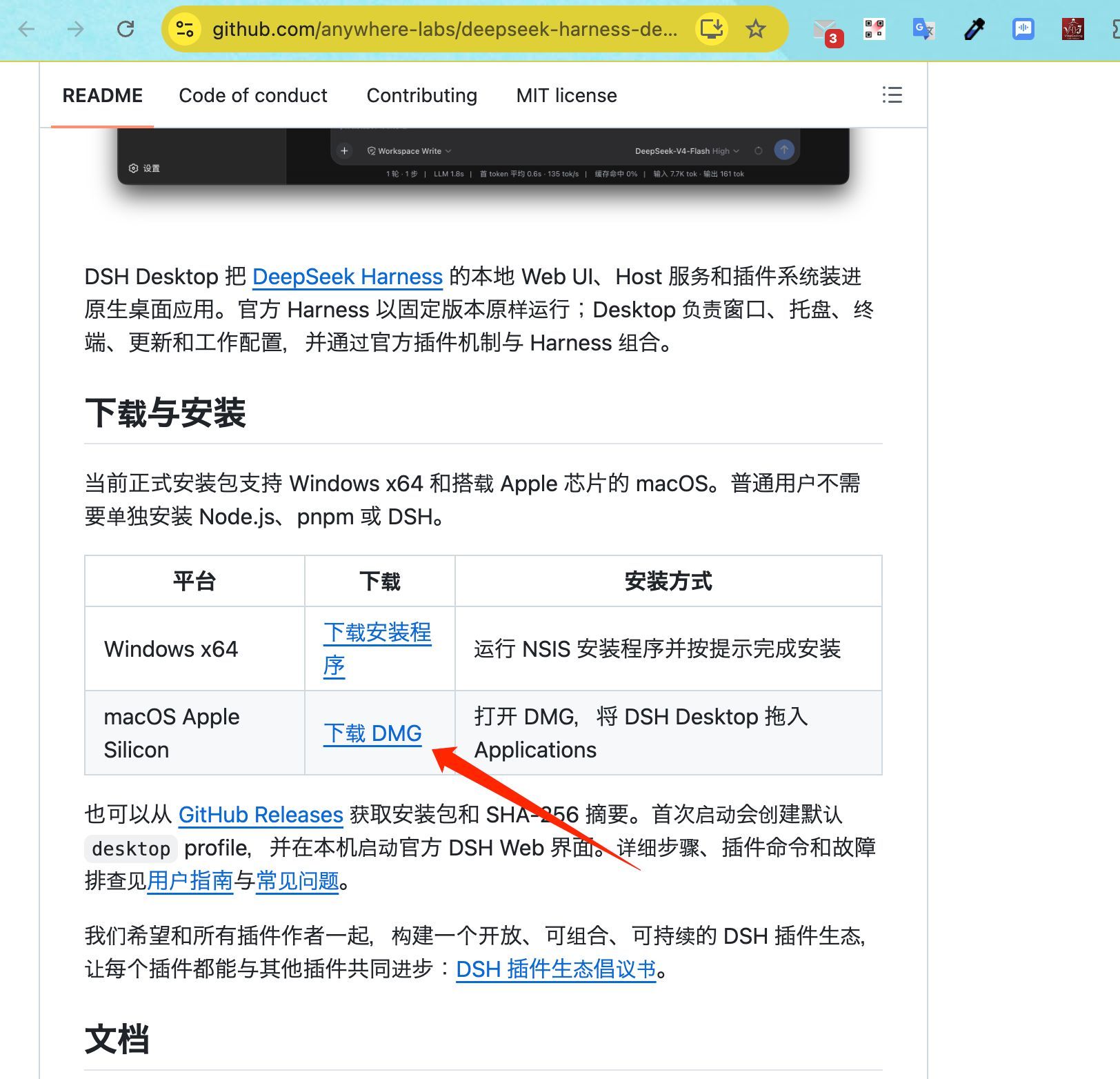
上の画像のように、中国語のページが表示されます。
ここから、自分のOSに対応したインストールファイルをダウンロードします。
Macを使用している場合は、画像に表示されている、
DMG
ファイルをダウンロードします。
インストール完了後、MacBook上でアプリを起動すれば、DeepSeek Harnessをデスクトップアプリとして利用できます。
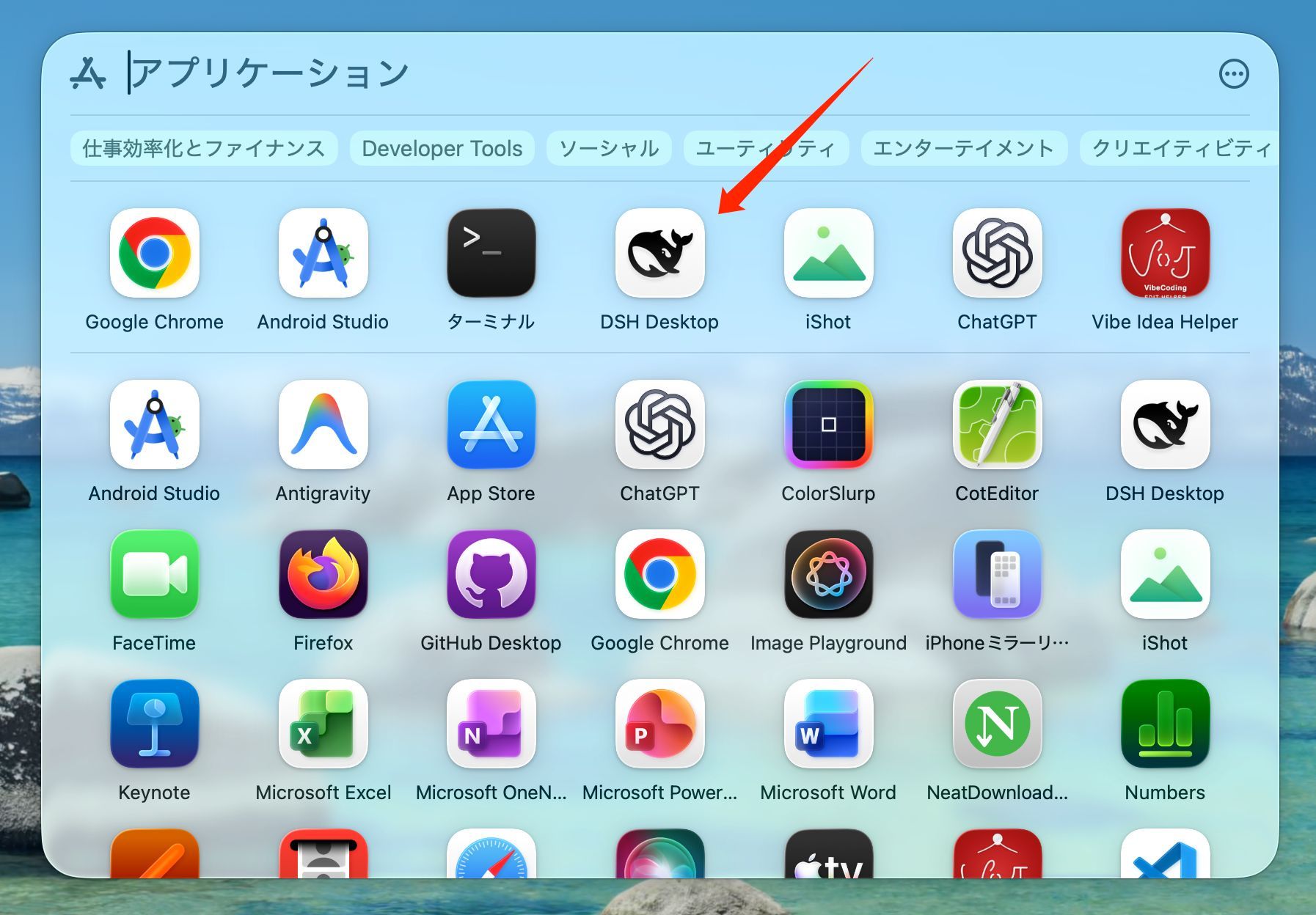
これで、毎回ブラウザを開かなくてもDeepSeek Harnessを利用できるようになります。
個人的には、普段使いするのであればこちらのほうがかなり快適です。
6. DeepSeek APIを購入する
DeepSeek Harnessをインストールしたら、次に必要になるのがAPIです。
DeepSeek APIは少額から購入できます。
最初に試すだけなら 2ドル程度 でも十分ですし、ある程度使ってみる予定なら 10ドル程度 入れておいてもよいと思います。
まずDeepSeek公式サイトを開きます。
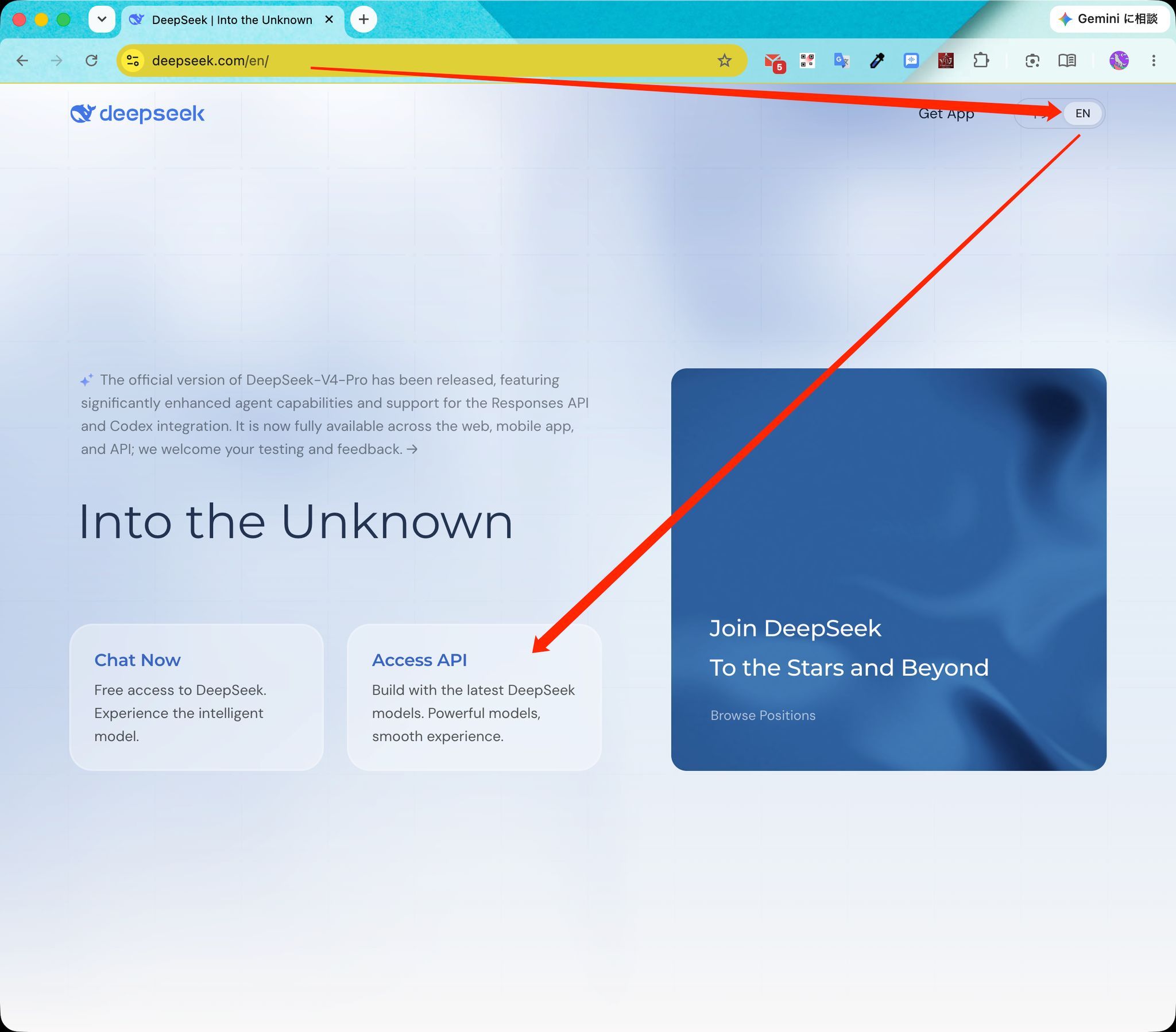
DeepSeek公式サイトは主に、
- 中国語
- English
に対応しています。
後の設定画面と合わせやすくするため、今回は英語表示を使用します。
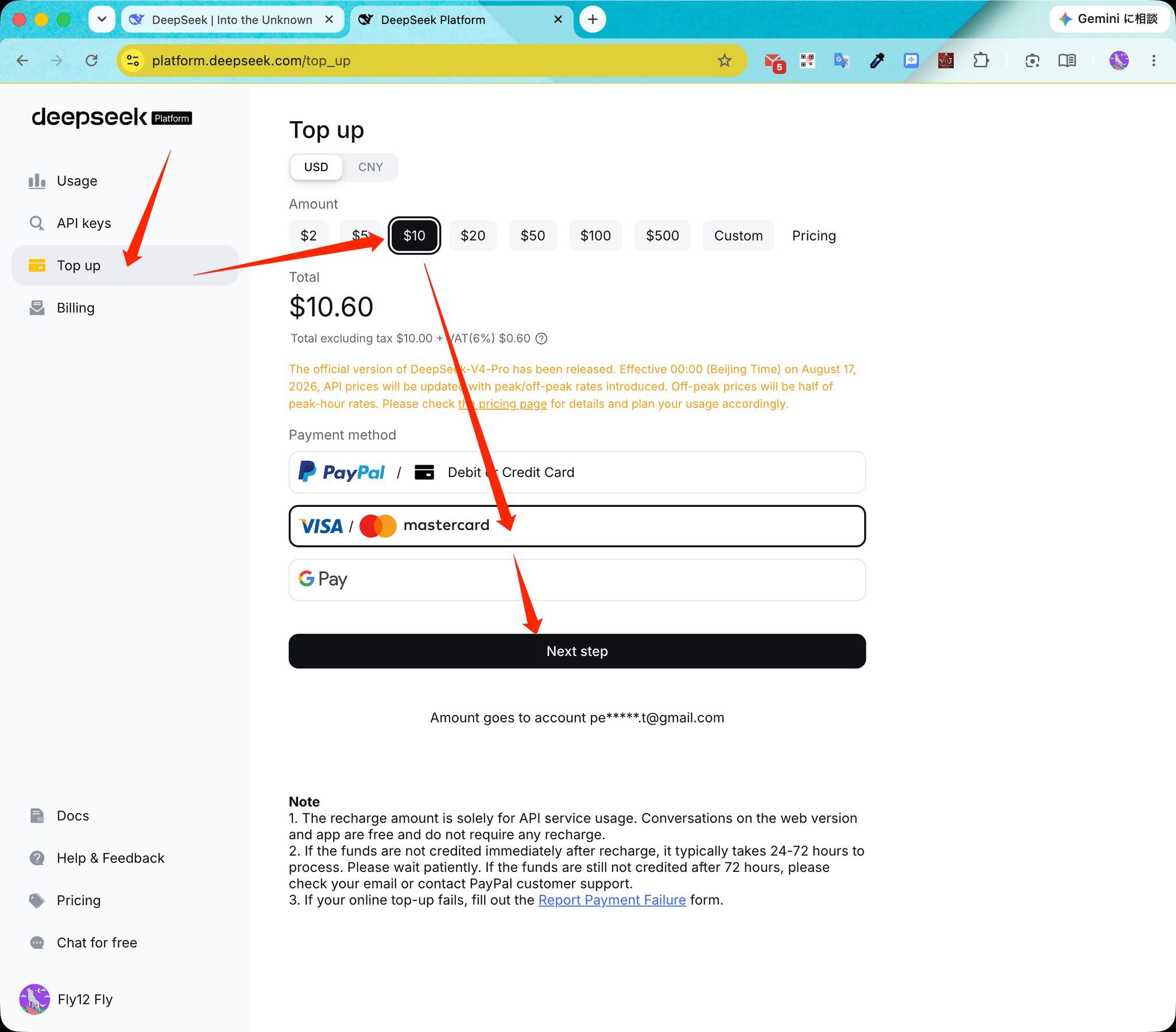
上の画像のように、まずAPI利用に必要なToken / Creditsを購入します。
7. DeepSeek API Keyを作成する
チャージが完了したら、次にAPI Keyを作成します。
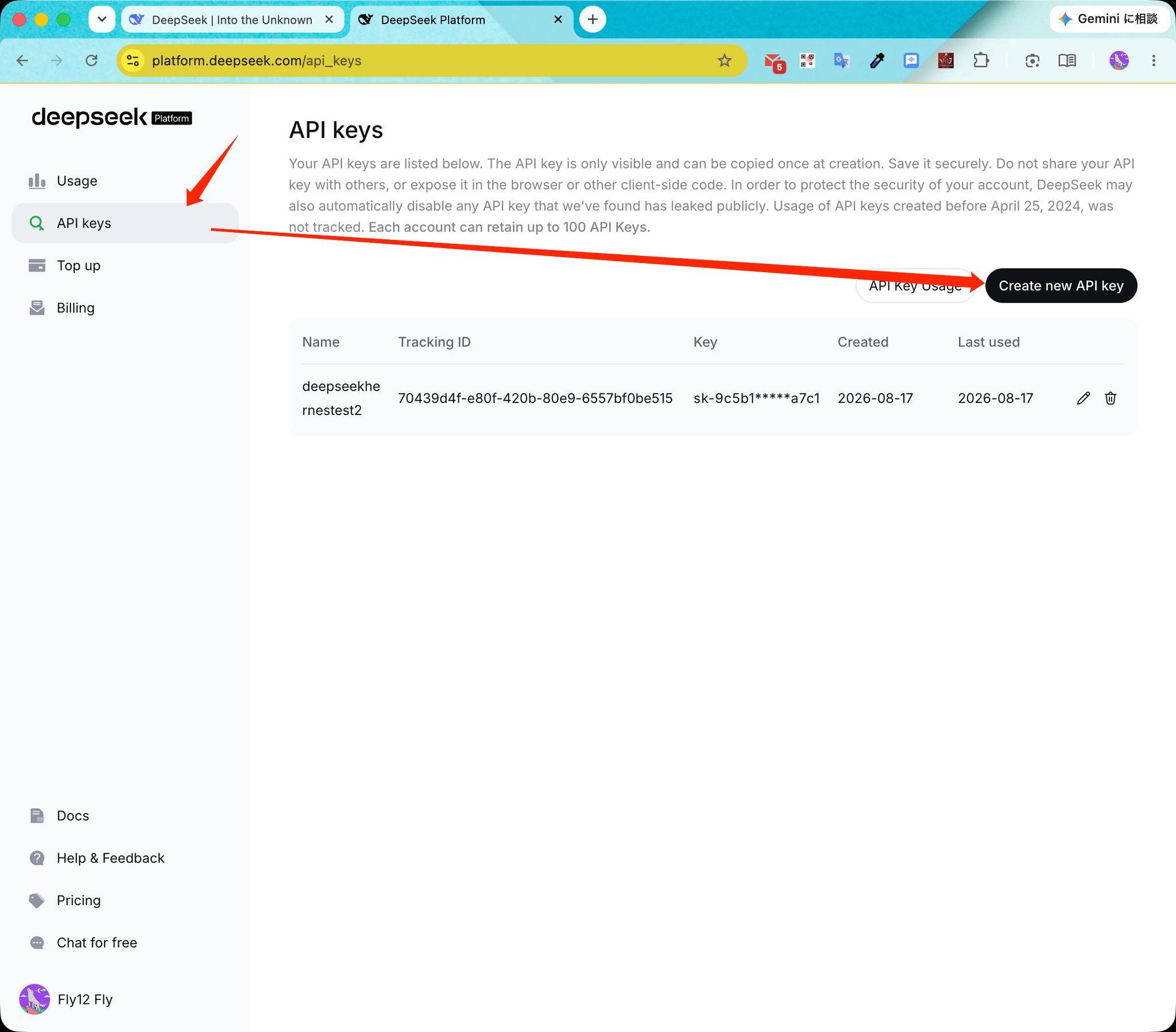
上の画像のように、API Key の画面から新しいAPI Keyを作成します。
Keyの名前は基本的に何でも構いません。
例えば、
MacBook
DeepSeek-Harness
Test
HomeMac
など、自分が後から見て用途を理解できる名前にしておけば十分です。
ただし、ここには非常に重要なポイントがあります。
API Keyの完全な文字列は、一度しか表示されません。
そのため、作成した直後に必ずコピーして、安全な場所に保存してください。
もしコピーし忘れたり、あとからKeyの内容が分からなくなった場合は、そのKeyを再表示することはできません。
その場合は、
- 既存のKeyを削除する
- 新しいKeyを作り直す
という対応になります。
原則としてAPI Keyは最大 100個 まで作成できるため、作り直し自体はそれほど問題ありません。
8. DeepSeek HarnessにAPIを設定する
次に、Mac上のDeepSeek Harnessへ戻ります。
ここで、先ほど作成したDeepSeek APIを設定します。
設定操作を分かりやすくするため、まずDeepSeek Harnessの表示言語を英語に変更します。
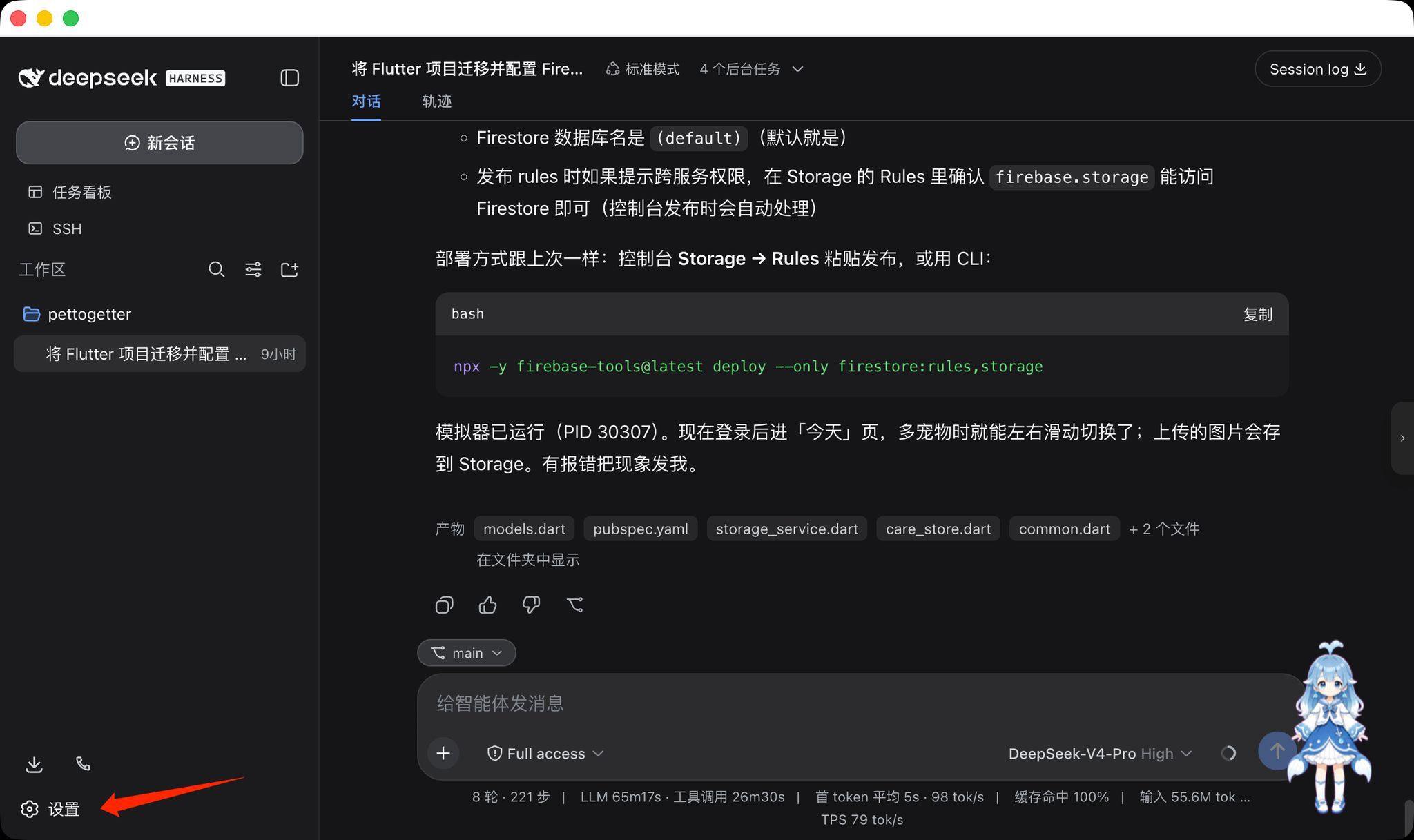
上の画像のように、まず、
设置
を開きます。
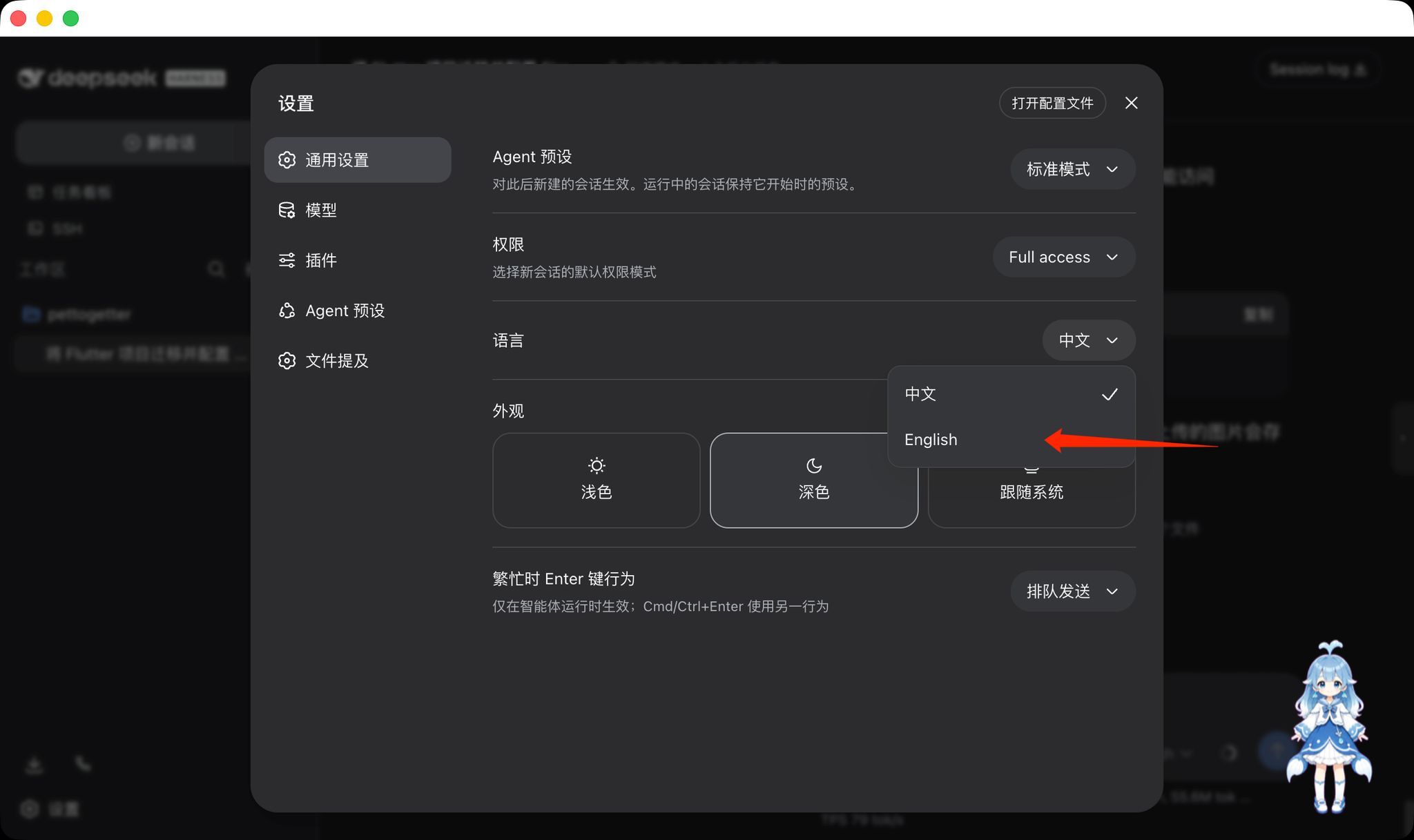
続いて、表示言語を、
English
に切り替えます。
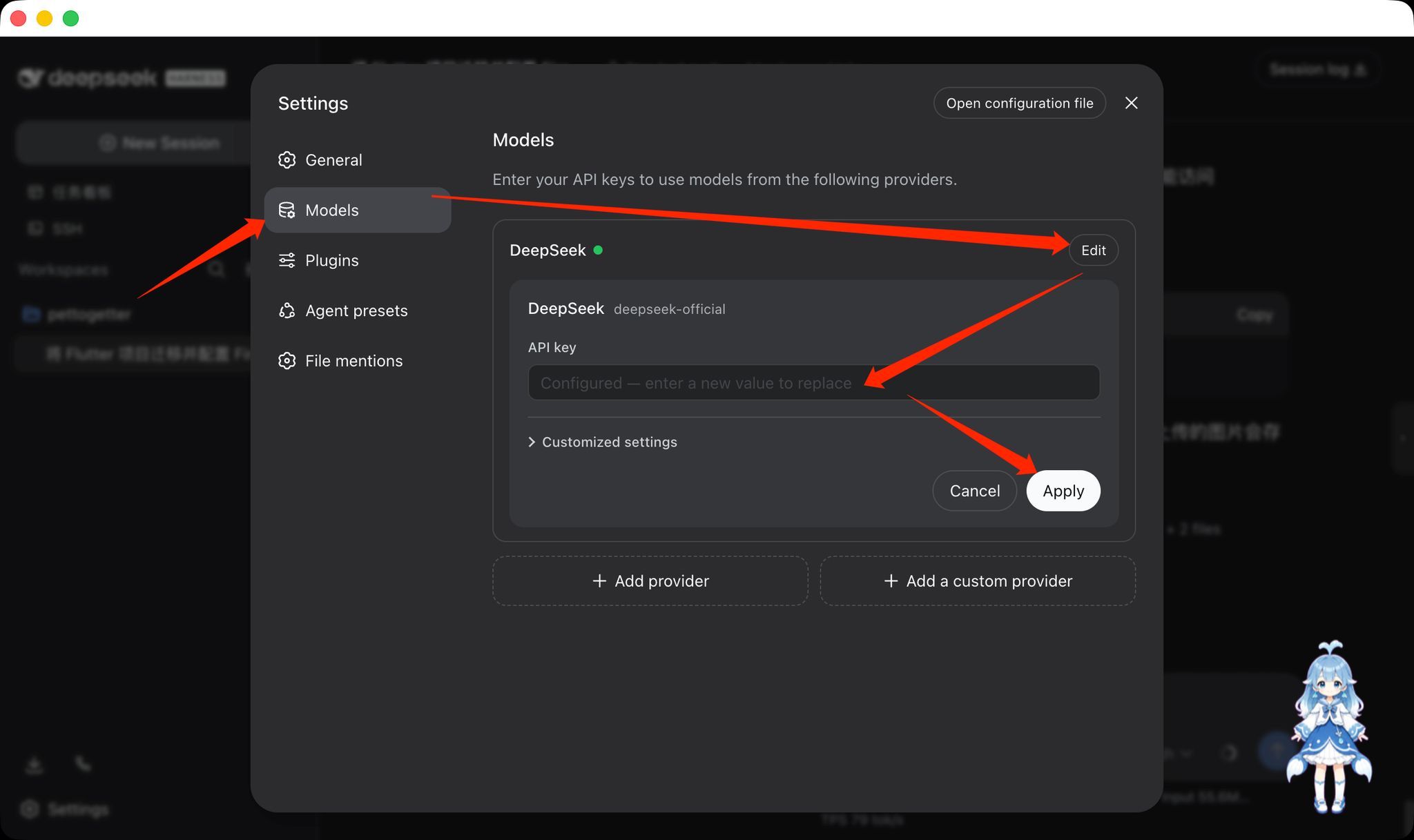
次にDeepSeek APIの設定欄を開きます。
先ほどDeepSeek公式サイトでコピーした API Key を貼り付けます。
これで、
DeepSeek API
        ↓
API Key
        ↓
DeepSeek Harness
という接続が完成します。
ここまで完了すれば、DeepSeek Harnessの基本機能はほぼ利用できる状態になります。
9. DeepSeek Harnessの面白いところ:Plugin
ここからは、個人的にDeepSeek Harnessの中でも特に面白いと思っている機能を紹介します。
それが ** Plugin ** です。
DeepSeek Harnessでは、自分でPluginを作成できるだけでなく、すでにかなり大きなPluginマーケットも存在しています。
以下のサイトから確認できます。
最近DeepSeek Harnessが注目されている理由の一つも、このPluginエコシステムにあるのではないかと思います。
イメージとしては、
AI Harness
+
Plugin
を組み合わせたAI作業環境へ進化している、と考えると分かりやすいです。
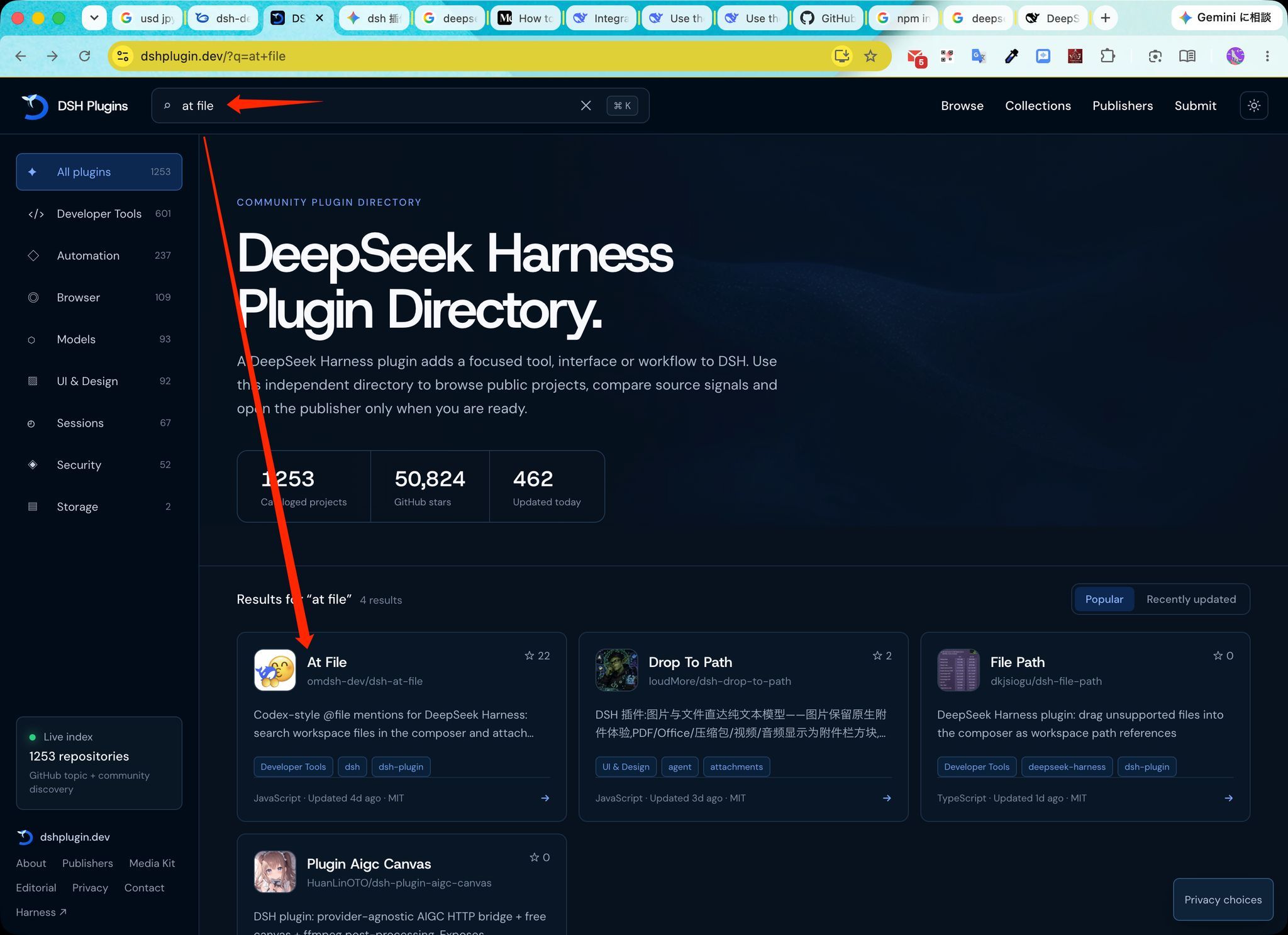
10. 例:At File Pluginをインストールする
例えば、
At file
というPluginをインストールしてみます。
このPluginを入れると、非常に便利な機能が追加されます。
使い方はCodexなどとよく似ています。
入力欄で、
@
を入力すると、現在開いているプロジェクトフォルダ内のファイルを直接参照できるようになります。
Coding Agentとして使う場合、この機能はかなり便利です。
例えば、
@README.md
のように指定したり、特定のソースコードファイルを直接AIへ渡したりできます。
つまり、実際のプロジェクトファイルを前提にAIと会話できるようになります。
11. なぜ最初にdsh CLIをインストールしたのか?
ここで、最初の話につながります。
なぜこの記事の冒頭で、
npm install -g @deepseek-ai/dsh
を実行して、CLIを入れることを強調したのでしょうか。
理由はPluginにあります。
Pluginマーケットには、
dsh plugin ...
という形式のインストールコマンドが用意されていることがあります。
この記事の手順通りに、すでにdsh CLIをインストールしていれば、
- Pluginページに表示されたコマンドをコピーする
- Terminalを開く
- コマンドを貼り付ける
- 実行する
だけでPluginをインストールできます。
非常に簡単です。
つまり、デスクトップ版を入れたからといって、
CLIはもう必要ない
というわけではありません。
むしろ、
普段の操作はDesktop、拡張機能の管理はCLI
という組み合わせが非常に使いやすいと感じています。
12. Pluginを入れたのにDesktop側に表示されない?
ここで一つ、かなりハマりやすいポイントがあります。
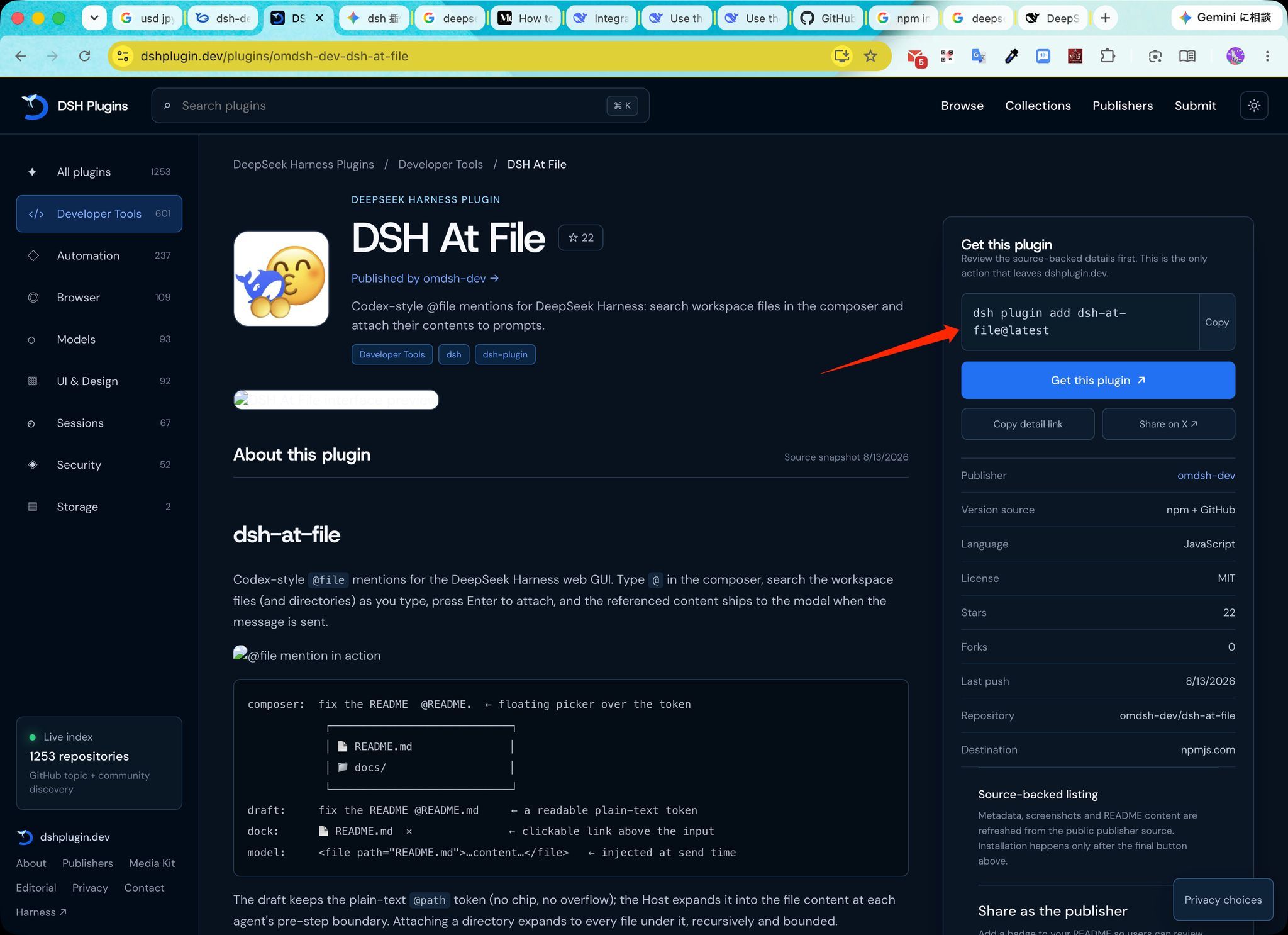
Terminal上ではPluginのインストールが成功している。
ところが、
DeepSeek HarnessのDesktop画面を見ても、何も変わっていない。
ということがあります。
これは、現在利用している Profile が異なるためです。
ここでもう一つ設定が必要です。
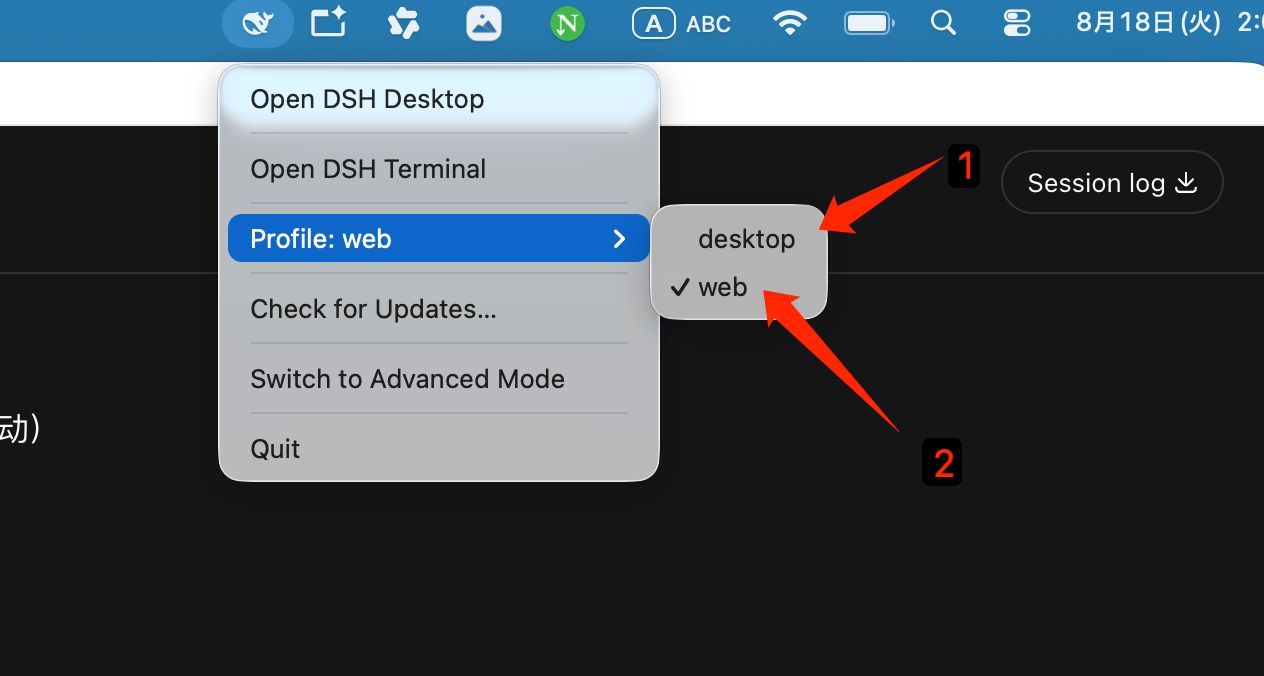
Macの画面右上、メニューバーにある、
クジラのようなアイコン
を探します。
Dockerのアイコンに少し似ているので、そう考えると見つけやすいかもしれません。
そのアイコンをクリックし、画像のように、
Profile
を、
web
へ変更します。
これで、インストールしたPluginを利用できる環境へ切り替えることができます。
13. なぜweb Profileに切り替える必要があるのか?
ここで仕組みを少し説明します。
先ほど、コマンドラインから、
dsh web
を実行すると、ブラウザベースのDeepSeek Harness環境を起動できると説明しました。
CLI経由でインストールした グローバルPlugin は、この環境側にインストールされています。
つまり、
dsh CLI
   ↓
Plugin
   ↓
web Profile
という関係になっています。
そのため、dsh CLIを使ってインストールしたPluginを利用したい場合は、
web
Profileへ切り替える必要があります。
14. ではDesktop Profileとは何なのか?
では、
desktop
Profileは何なのでしょうか。
簡単に言えば、
今回インストールした第三者製Desktopアプリ側が独自に用意している実行環境
と考えると分かりやすいです。
この環境には、CLIから追加した各種グローバルPluginが基本的には入っていません。
そのため、個人的には、
Pluginが入っていない、比較的クリーンなDeepSeek Harness環境
として考えています。
結果的に、二つの使い方ができます。
Desktop Profile
特徴としては、
シンプル
クリーン
Pluginが少ない
基本機能を使いたい場合に向いている
という環境です。
Web Profile
一方でWeb Profileは、
CLI Pluginを利用可能
拡張性が高い
さまざまなPluginを追加できる
Coding / Agent / Workflow用途に向いている
という環境です。
用途に応じて切り替えて使えばよいと思います。
15. Profileを切り替えるとWorkspaceやコンテキストは消える?
ここも気になるポイントだと思います。
例えば、
Desktopで作業している途中にWebへ切り替えたら、プロジェクトやコンテキストが消えてしまうのでは?
と心配になるかもしれません。
しかし、基本的には問題ありません。
両方のProfileは同じ Workspaceのストレージ領域 を共有します。
そのため、
desktop
と、
web
を切り替えても、Workspace自体のデータはそのまま利用できます。
イメージとしては、
Desktop
       ↘
        Workspace
       ↗
Web
という関係です。
つまり、
DesktopとWebを用途によって切り替えながら、同じ作業環境を使い続ける
という使い方ができます。
まとめ
今回紹介したインストール手順をまとめると、以下のようになります。
Node.js
   ↓
dsh CLIをインストール
   ↓
pnpmをインストール
   ↓
DeepSeek Harness Desktopをインストール
   ↓
DeepSeek APIを購入
   ↓
API Keyを作成
   ↓
DeepSeek HarnessへAPIを設定
   ↓
Pluginをインストール
   ↓
Web Profileへ切り替える
個人的には、この構成がかなり使いやすいと感じています。
公式CLIだけで使うのではなく、
CLIの拡張性
と、
Desktopアプリの使いやすさ
を組み合わせられるからです。
普段はDesktop版で操作し、必要なPluginがあれば、
dsh
コマンドからインストールする。
そして用途に応じて、
desktop
と、
web
を切り替える。
この形にしておくと、DeepSeek Harnessをかなり快適に使えると思います。
DeepSeek Harnessは、単なるAIチャットツールというよりも、PluginやWorkflowを組み合わせて自分好みのAI作業環境へ拡張できるところが面白いです。
まだ触り始めたばかりですが、今後どんなPluginや使い方が出てくるのかも楽しみです。
それでは、ぜひ皆さんも試してみてください。
Enjoy DeepSeek Harness!