

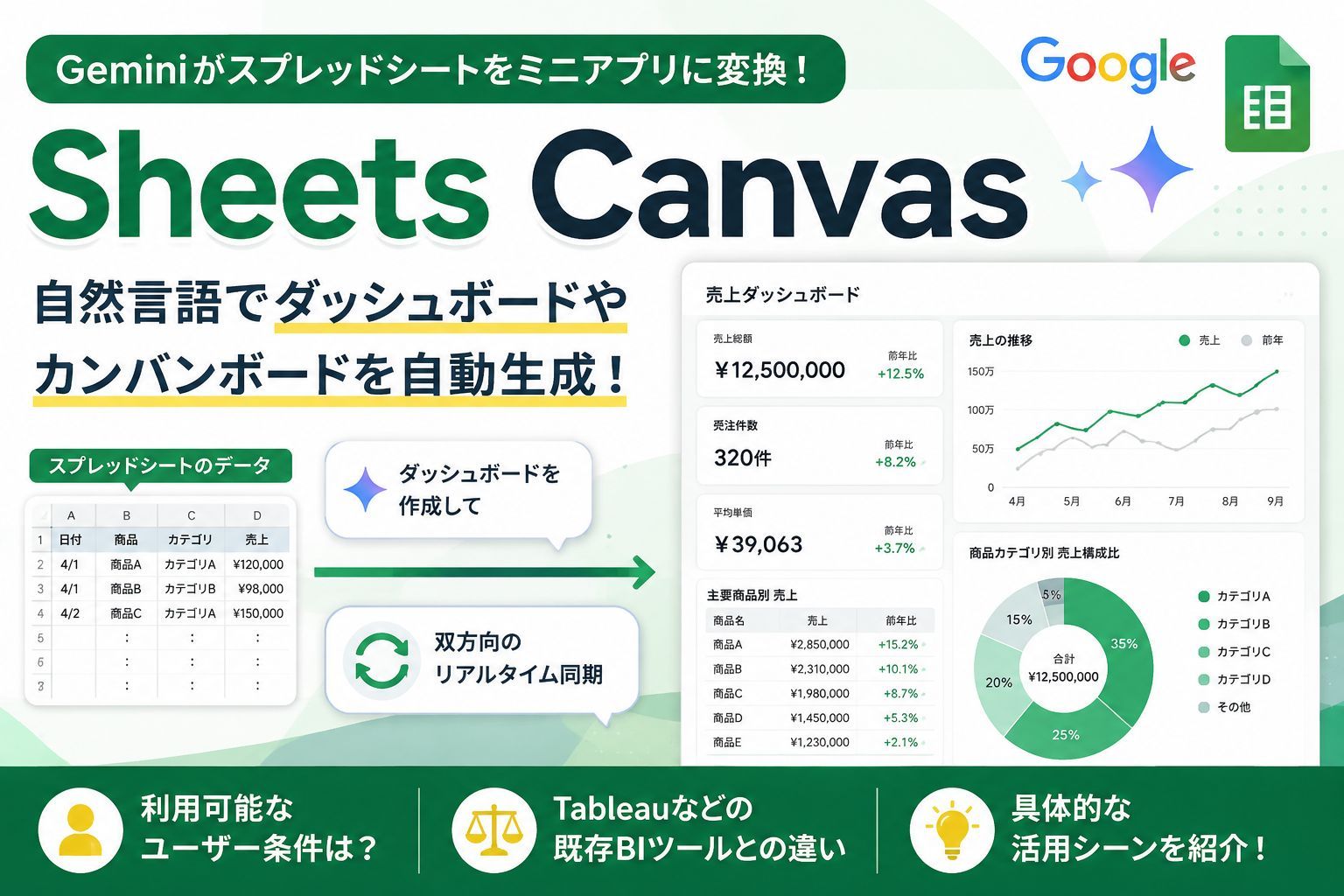
2026年8月13日、GoogleはGoogleスプレッドシートに「Sheets Canvas(シーツ・キャンバス)」という新機能を正式に発表しました。Geminiを活用し、スプレッドシートのデータを「インタラクティブなミニアプリ」に変換できるこの機能は、データ可視化のハードルを大きく下げた注目のアップデートです。
この記事では、Sheets Canvasの基本的な説明、利用できるユーザー条件、そしてTableauなどの既存ダッシュボードツールとの違いをわかりやすくまとめます。
Sheets Canvasとは?
Sheets Canvasは、Googleスプレッドシート上のデータを基に、自然言語の指示だけでインタラクティブな画面(ミニアプリ)を生成する機能です。
従来のスプレッドシートでは、グラフや条件付き書式を手動で設定する必要がありました。Canvasでは、Geminiに「学習トラッカーを作って」「カンバンボードにして」「結婚式の座席表を作成して」と話しかけるだけで、操作可能なダッシュボードや管理画面が自動生成されます。
最大の特徴は「双方向のリアルタイム同期」です。
Canvas上でカードをドラッグしたり値を編集したりすると、元のスプレッドシートに即座に反映されます。逆にシート側を編集してもCanvasにリアルタイムで反映されるため、常にデータが一致した状態を保てます。
作成できるものの例
- ダッシュボード(売上や成績の可視化)
- カンバンボード(タスク進捗管理)
- 学習トラッカー(課題・締め切り管理)
- 座席表・席次表(イベントや結婚式)
- ヒートマップ、ギャラリービュー、カレンダーなど
コードや複雑な数式はほぼ不要で、生成後も「レイアウトを変更して」「色を変えて」など追加指示で調整できます。Canvasはスプレッドシートのタブとして扱われ、通常のシートと同じように共有・共同編集が可能です。
使えるユーザーと利用条件(2026年8月時点)
Sheets CanvasはすべてのGoogleアカウントで使えるわけではありません。現時点での対象は以下の通りです。
- 個人向け:Google AI Pro または Google AI Ultra の加入者
- ビジネス向け:Google Workspace の Business Standard / Plus、Enterprise Standard / Plus
- 教育向け:Google AI Pro for Education アドオン加入者
重要なポイント
- 現在は英語環境のみで提供されています(日本語UIでは「Create canvas」が表示されない場合があります)。
- 利用にはGeminiのサイドパネルから「Create canvas」を選択します。
- 作成・編集にはユーザーごとの利用上限があります。
無料のGoogleアカウントでは利用できないため、対象プランへの加入が必要です。ロールアウトは段階的に進んでおり、Workspaceユーザーはドメイン設定によって表示タイミングが異なる場合があります。
既存のダッシュボードツールとの比較
Sheets Canvasで作るダッシュボードは、TableauやPower BI、Lookerなどの本格的なBIツールとは位置づけが異なります。簡単に比較してみましょう。
| 比較項目 | Sheets Canvas | Tableauなどの専用BIツール |
|---|---|---|
| 目的 | スプレッドシートデータを素早くミニアプリ化 | 大規模データの高度な分析・可視化 |
| データの扱い | 既存のGoogleスプレッドシートが基盤 | データベース、クラウド、複数ソースに接続可能 |
| 作成方法 | 自然言語プロンプト(ほぼコード不要) | ドラッグ&ドロップ+計算フィールドなど専門知識が必要な場合あり |
| 同期性 | 双方向リアルタイム同期が強い(編集が元データに反映) | 主に表示・探索向け(編集は制限されることが多い) |
| スケール | 小〜中規模データ向き | 大規模データ・複雑なモデルに強い |
| 分析の深さ | 基本的な可視化・簡単な操作 | ドリルダウン、予測分析、高度な計算が可能 |
| 学習コスト | 非常に低い | 中〜高い |
| コスト | 対象のGoogleプランに含まれる | 専用ライセンスが必要(比較的高価) |
| 向いている用途 | 個人・小チームの簡易ダッシュボード、タスク管理、座席表など | 企業全体の経営レポート、複雑なデータ探索 |
Sheets Canvasが優れている点
手軽さと双方向性です。「すでにスプレッドシートでデータを管理している」人にとって、追加のツールを導入せずにインタラクティブな画面を作れるのが最大の魅力です。
Tableauなどが優れている点
データの規模、分析の深さ、組織全体でのガバナンス・標準化です。複数のデータソースを統合したり、高度なセキュリティを適用したりする場合は専用BIツールの方が適しています。
簡単に言うと、
「スプレッドシートの延長でサクッと作りたい」→ Sheets Canvas
「本格的なビジネス分析・大規模展開がしたい」→ TableauなどのBIツール
という使い分けになります。
まとめ:どんな人におすすめか
Sheets Canvasは、Googleスプレッドシートを日常的に使っている個人や小規模チームにとって、非常に強力な機能です。特に以下のようなケースで活躍します。
- タスクや進捗をカンバンで管理したい
- イベントの座席表を視覚的に調整したい
- 簡単な売上や学習状況のダッシュボードを素早く作りたい
- コードを書かずにインタラクティブな画面が欲しい
一方で、大規模なデータ分析や企業全体での標準化されたレポートが必要な場合は、従来のBIツールと併用する形が現実的です。
Google WorkspaceやGoogle AIの有料プランを利用している方は、ぜひ英語設定に切り替えて試してみてください。 この記事が、Sheets Canvasの理解と活用の参考になれば幸いです。実際に使ってみた感想や、具体的なプロンプト例などがあれば、コメントで教えてください!